Optimizador de Windows 10 y 11 para juegos
Más fluidez al jugar. Tus mejores jugadas, listas para subir.
Nexus Tweaks ajusta Windows para tus partidas, te enseña los FPS reales mientras juegas y graba tus clips para editarlos al momento. Cada cambio se puede deshacer con un clic.
Incluye 7 días de Nexus Pro gratis, sin tarjeta.
Para Windows 10 y 11 de 64 bits. Sin anuncios.
Así es Nexus por dentro
Capturas reales de la app en un PC con Windows 11. Cada ajuste dice qué cambia y se puede restaurar.
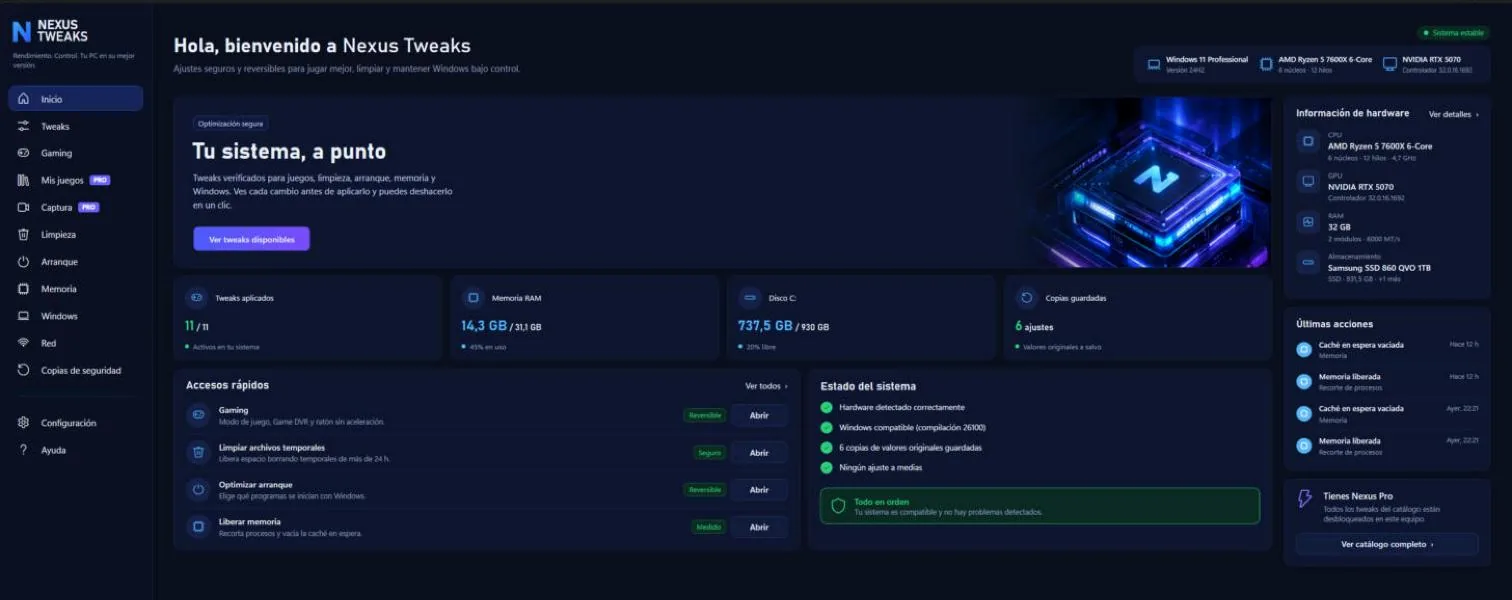
Optimiza Windows 11 y 10 para jugar
Nexus aplica los ajustes que de verdad cambian algo en una partida y te dice qué hace cada uno. Antes de tocar nada guarda una copia, y puedes volver atrás cuando quieras.
Gratis: Modo de juego, avisos de la Game Bar, plan de energía, limpieza, arranque, memoria y red. Con Nexus Pro: ratón, Game DVR, CPU, GPU, los ajustes para cada juego y el Modo Turbo.
- Ratón sin aceleraciónApuntas igual en cada movimiento, como en los ajustes de los jugadores competitivos.
- Game DVR y avisos de la Game Bar fueraMenos procesos grabando y mostrando cosas en segundo plano.
- Más CPU para el juegoPrioridad multimedia y red sin limitar mientras juegas.
- Programación de GPU por hardware y Modo de juegoActivados cuando tu equipo los admite.
- Modo TurboAl abrir un juego: plan de máximo rendimiento, prioridad alta y los programas que elijas cerrados. Al salir, todo vuelve como estaba.
- Limpieza, arranque y memoriaTemporales, programas que arrancan con Windows y RAM libre, en tres clics.
- RedPing, pérdida de paquetes y variación hacia tus servidores, y vaciado de la caché DNS.
Mide tus FPS y el 1 % low antes y después
La prueba de rendimiento graba una partida (empieza y termina con Ctrl + Mayús + P) y guarda los FPS de media, el 1 % low, el uso y las temperaturas. Aplica ajustes, repite la misma partida y compara.
El 1 % low son los FPS de los tirones: si está muy por debajo de la media, notas parones aunque el contador marque alto.
Así se ve la comparación en Nexus. Estos números son un ejemplo; los tuyos dependerán de tu equipo y tu juego.
Graba clips de tus partidas y edítalos para TikTok y YouTube
Pulsa una tecla y Nexus guarda los últimos segundos de tu partida, solo la ventana del juego, con tu micro y tu cámara aparte. Después lo montas en el editor sin salir de la app.
- Vertical para TikTok, Reels y Shorts u horizontal para YouTube.
- Subtítulos automáticos con resaltado palabra a palabra.
- Fondo de cámara transparente con croma, perfecto para tu VTuber.
- Textos con estilo, música, efectos de sonido, logos y plantillas para repetir tu diseño en cada vídeo.
- Supresión de ruido del micro mientras grabas.
Pensado para no romper nada
Copia antes de cada cambio. Nexus guarda el valor original de cada ajuste y lo restaura cuando lo desactivas.
Punto de restauración. Puedes crear uno de Windows desde la propia app antes de empezar.
Sin servicios ni seguridad. Nexus no desactiva Windows Defender, ni actualizaciones, ni servicios del sistema.
Precios
Empieza gratis y prueba Nexus Pro 7 días sin pagar desde la propia app. Pro desbloquea el rendimiento a fondo y todo lo de los clips. Cada licencia es para 1 PC.
Gratis
0 €
- Ajustes básicos de Windows y plan de energía
- Limpieza, arranque y memoria
- Herramientas de red
- Copias de seguridad y deshacer
Nexus Pro
4,99 € al mes
- Todo lo de la versión gratis
- Todos los ajustes de rendimiento, también por juego, y Modo Turbo
- Overlay y prueba de rendimiento
- Clips, grabación y editor con subtítulos
¿Prefieres probarlo antes? Descarga Nexus gratis y activa 7 días de Pro desde la app, sin tarjeta.
IVA incluido. Al pagar verás tu clave al momento. Puedes cancelar la suscripción cuando quieras y, si no te convence, te devolvemos el dinero en los primeros 14 días.
Guías para jugar mejor en Windows
Cómo hacerlo tú mismo, paso a paso, en Windows 11 y 10. Y cuándo merece la pena dejar que Nexus lo haga por ti.
- Cómo quitar la aceleración del ratón en Windows 11 y 10Qué hace «Mejorar la precisión del puntero», cuándo te afecta en los juegos y cómo desactivarla.
- Cómo desactivar la Xbox Game Bar y Game DVRQué graba Windows mientras juegas, cuándo merece la pena quitarlo y cómo hacerlo sin romper nada.
- Programación de GPU acelerada por hardware (HAGS): ¿activarla o no?Qué hace, qué tarjetas la admiten, dónde está en Windows y cómo saber si te ayuda.
- Qué es el 1 % low y cómo medir tus FPS de verdadPor qué los FPS de media engañan y cómo comparar antes y después sin engañarte.
- Plan de energía de Máximo rendimiento: cuándo usarlo y cómo activarloEquilibrado, Alto rendimiento o Máximo rendimiento: cuál usar para jugar y cómo activar el plan oculto.
- Modo de juego de Windows: qué hace y si debes activarloQué hace de verdad, si da más FPS y en qué casos conviene quitarlo.
- Cómo hacer clips verticales de tus partidas para TikTok, Reels y ShortsFormato 9:16, zona segura, cámara y subtítulos: cómo convertir tus jugadas en vídeos verticales.
- Cómo optimizar Windows para CS2Qué ajustes de Windows importan en Counter-Strike 2, cuáles no y cómo comprobarlo con tus números.
- Cómo optimizar Windows para ValorantLos ajustes de Windows y del juego que ayudan en Valorant, y los que conviene dejar en paz por Vanguard.
Preguntas
¿Es seguro?
Sí. Nexus solo cambia ajustes de Windows que se pueden revertir, guarda el valor original antes de tocar nada y no desactiva la seguridad ni las actualizaciones. Si algo no te convence, lo desactivas y vuelve a como estaba.
¿Cuántos FPS voy a ganar?
Depende de tu equipo, tu juego y cómo tengas Windows. Por eso Nexus trae la prueba de rendimiento: mides antes, aplicas y mides después, con tus propios números. Te lo explicamos en qué es el 1 % low y cómo medir tus FPS.
¿Es compatible con los antitrampas (Vanguard, Easy Anti-Cheat, FACEIT…)?
Nexus no inyecta nada en los juegos ni toca su memoria ni sus archivos: lee los FPS con el sistema de registro de Windows (el mismo que usa PresentMon) y el overlay es una ventana aparte, por encima del juego. Por eso no debería dar problemas, pero cada antitrampas tiene sus propias reglas y no podemos garantizarlo en todos los juegos. Si un juego protegido no deja cambiar su prioridad, Nexus simplemente se lo salta.
¿Nexus quita input lag?
Algunos ajustes, como el ratón sin aceleración, quitar Game DVR o activar el Modo de juego y la programación de GPU por hardware, pueden reducir retrasos en tu equipo. Cuánto depende de tu PC y de cada juego, así que no te prometemos una cifra: aplícalos, juega y quédate con los que notes.
¿Funciona en portátiles?
Sí, en cualquier PC con Windows 10 u 11 de 64 bits. Ten en cuenta que el plan de máximo rendimiento y el Modo Turbo gastan más batería: úsalos con el portátil enchufado.
¿En qué juegos funciona el contador de FPS?
En juegos DirectX 9, 10, 11 y 12, en ventana o pantalla completa sin bordes. Necesita abrir Nexus como administrador.
¿En cuántos PC puedo usar mi licencia?
En 1. Si cambias de PC, quita la licencia del antiguo en Ajustes y actívala en el nuevo. Si ya no tienes el antiguo (por ejemplo, reinstalaste Windows), la app te deja pasarla al nuevo.
¿Puedo probar Pro antes de pagar?
Sí. En la app, ve a Configuración y pulsa «Empezar prueba gratis»: tienes todo Nexus Pro 7 días, sin tarjeta. Es una prueba por PC.
¿Cómo cancelo la suscripción?
En Mi cuenta (o desde Configuración en la app): entras con el email de compra y puedes cancelar, cambiar la tarjeta o descargar tus facturas. Sigues teniendo Pro hasta el final del periodo pagado.
He perdido mi clave
Pídela en Recuperar mi clave con el email de compra y te la enviamos.
¿Y si no me convence?
Te devolvemos el dinero si lo pides en los 14 días siguientes a la compra, sin tener que explicar por qué. Consulta la política de reembolsos.
Windows dice que la app es desconocida
Es el aviso habitual de Windows con programas nuevos. Pulsa «Más información» y «Ejecutar de todas formas». Descarga Nexus siempre desde esta web.
Descarga Nexus Tweaks
Gratis, para Windows 10 y 11 de 64 bits. Dentro de la app puedes probar Nexus Pro 7 días sin tarjeta.
Si Windows avisa de que es una «aplicación desconocida»
Es el aviso normal de Windows con programas nuevos que aún no tienen firma digital de pago. Nexus no lleva virus ni publicidad: descárgalo siempre desde esta web.
- En la ventana azul de Windows, pulsa «Más información».
- Pulsa «Ejecutar de todas formas» y sigue el instalador.